「初期化はしたけれど、本当に全部消えているのか」「店で見せた免許証の情報は、どこまで記録されるのか」。
使わなくなったスマホやPCを売ろうとして、この2つの不安で手が止まっている方は多いはずです。
リセールバリュー通信、主席アナリストの高坂です。私は新製品を発売日に買い、旧モデルを手放すサイクルを長く続けていますが、売却で価格より先に片づけるべきなのは「情報の後始末」だと考えています。株の売買が約定のあと受け渡しまで済んで初めて完了するのと同じで、端末も持ち主とのつながりを外すまで売却は完了しません。
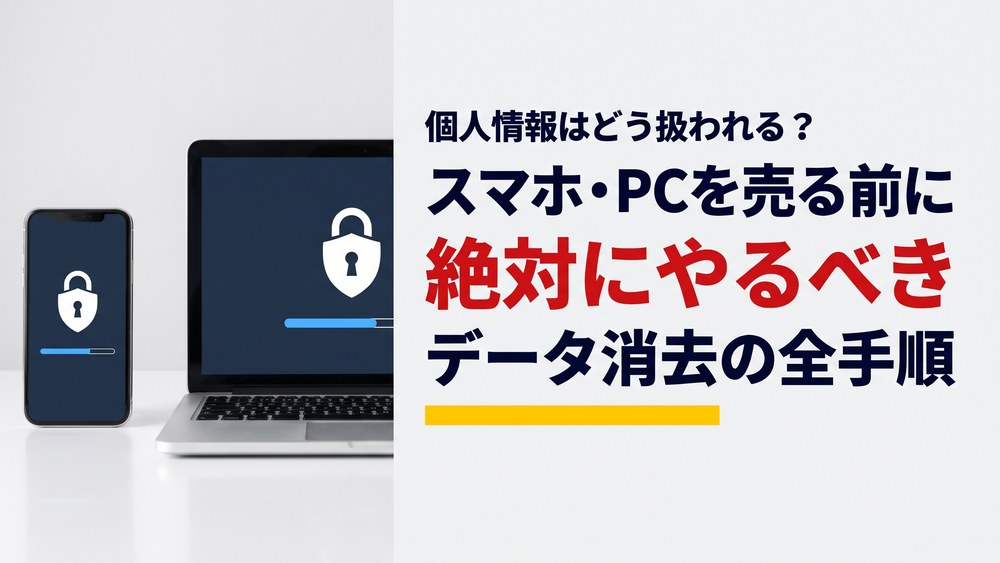
この記事では、買取店に渡した個人情報が法律上どう扱われるのかを整理したうえで、iPhone・Android・Windows・Macの消去手順を、各メーカーの公式サポートの表記に沿って解説します。
買取店に渡した個人情報はどう扱われるのか
売却にまつわる個人情報には、店に提示する本人確認の情報と、端末の中に残っているデータの2種類があります。法律が手当てしているのは主に前者で、後者は売り手が自分で処理する前提だと考えてください。
古物営業法が求める本人確認と3年間の記録
中古品を買い取る業者は古物商の許可を受けた事業者で、古物営業法により、買い取りの際に相手の住所・氏名・職業・年齢を確認することが義務づけられています。さらに取引のたびに、日付、品目と数量、品物の特徴、相手の住所や氏名などを帳簿か電子データに残し、3年間保存しなければなりません。
この法律の目的は、盗品の売買を防ぎ、速やかに発見することです。本人確認書類を求められるのは売り手を疑っているからではなく、盗品が見つかったときに流通の経路をたどれるようにするための仕組みなのです。
施行規則では、対価の総額が1万円未満の取引は確認義務の対象外とされています(ゲームソフトや書籍など一部の品目は金額にかかわらず対象)。ただし店が独自に、金額を問わず本人確認書類を求めるケースもあるので、持参しておけば手続きで止まりません。なお、フリマアプリなどで古物商ではない個人に売る場合、こうした確認や記録の義務はかかりません。
個人情報保護法のルールと「端末の中身」は別の話
店が控えた本人確認の情報は、個人情報保護法のルールの下で管理されます。利用目的を通知または公表すること、漏えいを防ぐ安全管理措置をとること、法令に基づく場合などを除いて本人の同意なく第三者に渡さないことが、事業者の基本的な義務です。個人情報保護委員会の「データの消去に関する注意喚起」も、顧客から取得した個人データを消去する際は、復元不可能な手段で消すよう事業者に求めています。
端末に残った写真や連絡先をどう扱うかは、これとは別の問題です。古物営業法には端末内のデータ消去を定めた規定がなく、買い取った端末を店がどこまで消去するかは、店ごとの方針や工程によって変わります。「店で消してくれるはず」という前提で手放すのは、受け渡し条件を確かめないまま約定するようなもので、消去は自分で済ませてから売るのが原則です。
初期化の前に外すべき「持ち主とのつながり」
初期化の操作そのものより先に確認したいのが、端末と持ち主をつなぐロック機能です。iPhoneや対応するMacでは「探す」が有効な間はアクティベーションロックがかかり、Apple Accountのパスワードを入力しない限り、第三者は端末を再アクティベートして使えません。Androidにも「デバイスの保護」という同様の仕組みがあり、Googleは、初期化後のセットアップで元のGoogleアカウント情報を入力できないと端末をまったく使用できなくなると説明しています。
ロックが残った端末は、抵当権が付いたままの不動産のようなものです。買い手から見れば再販できない在庫であり、店頭で解除を求められても、パスワードを忘れていればその場では外せません。
| 端末 | 消去のメニュー(公式の表記) | 先に済ませること | 見落としやすい点 |
|---|---|---|---|
| iPhone | 設定 → 一般 → 転送またはiPhoneをリセット → すべてのコンテンツと設定を消去 | 盗難デバイスの保護、Apple Watchのペアリング | eSIMも消去を選ぶ |
| Android | 設定 → システム → リセット オプション → すべてのデータを消去(Pixelの例) | Googleアカウントの削除 | microSDとSIMを抜く |
| Windows 11 | 設定 → システム → 回復 → PCのリセット → すべて削除する | BitLocker回復キーの確認 | 「データの消去」をオンにする |
| Mac | システム設定 → 一般 → 転送またはリセット → すべてのコンテンツと設定を消去 | バックアップ、AppleCareの解約か移行 | 対象外のMacは復旧から消去 |
iPhone・Androidのデータ消去手順
iPhone:盗難デバイスの保護を自宅でオフにしてから消去する
Appleの「iPhoneやiPadを売却、譲渡、下取りに出す前にやっておくべきこと」が示す流れは、バックアップ、新しい端末への移行、アカウントのサインアウト、消去の順です。
見落としやすいのが「盗難デバイスの保護」です。iOS 17.3以降の機能で、これが有効な状態でiPhoneが自宅や職場などのよく知っている場所から離れていると、Apple Accountからのサインアウトやこの機能のオフに1時間の待機時間がかかります。Appleは売却・譲渡の前にオフにしておくよう案内しているので、「設定」→「Face IDとパスコード」→「盗難デバイスの保護」の操作は、店に向かう前に自宅で済ませてください。
Apple Watchを使っている場合は、iPhoneのApple Watchアプリで「マイウォッチ」→「すべてのWatch」→情報ボタン→「Apple Watchとのペアリングを解除」と進みます。Watchも一緒に売るなら、Watch本体だけで消去するとアクティベーションロックが外れないため、必ずiPhone側から解除しましょう。
続いてiOS 26以降では、「設定」→「[自分の名前]」→「サインアウト」と進み、「このiPhoneを消去」か「消去せずにサインアウト」を選びます(iOS 18以前はApple Accountのパスワードを入力して「オフにする」)。最後に「設定」→「一般」→「転送またはiPhoneをリセット」→「すべてのコンテンツと設定を消去」を実行し、eSIMを使っている場合は確認画面でeSIMも消去する選択肢を選んでください。Appleの説明では、消去が終わると「探す」とアクティベーションロックはオフになります。
逆効果なのが、iCloudにサインインしたまま写真や連絡先を1件ずつ手で消すやり方です。Appleによれば、この状態で削除したものはiCloudのサーバやサインイン中のすべての端末からも消えるため、新しいiPhoneに移したはずのデータまで消えてしまいます。
店頭に持ち込む前の準備チェック
iPhoneを店頭で売る場合は、家を出る前に次の5点を確かめておきましょう。
- 新しい端末へのデータ移行が終わっている
- 盗難デバイスの保護をオフにし、Apple Watchのペアリングを解除した
- Apple Accountからサインアウトし、すべてのコンテンツと設定を消去した
- SIMカードを抜き、eSIMも消去した
- 本人確認書類と、箱や付属品を用意した
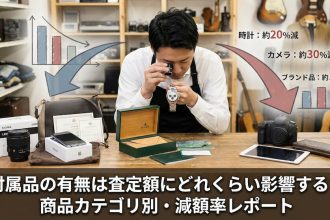
箱や付属品が査定額に与える影響は、付属品(箱・説明書)の有無は査定額にどれくらい影響する?商品カテゴリ別・減額率レポートで詳しく分析しています。
売却前の準備をここまで具体的に案内している店舗の例が、神戸市垂水区に店舗を構える神戸のiPhone買取 Rebro(レブロ)です。同店は使用済みのiPhoneについて、バックアップとデータ移行、アカウントのサインアウトや初期化を済ませてから持ち込むよう求めていて、iCloudにサインインしたまま手動で削除するとほかの端末からも消える場合がある、という注意も載せています。自分で操作できない端末は来店前に相談するよう案内しており、分割払い中や画面割れの端末も相談を受け付けています。店頭買取は完全予約制で、来店時には本人確認書類が必要です。神戸周辺で、対面で相談しながら売りたい人の選択肢になります。
Android:Googleアカウントを先に削除してから初期化する
Androidで先に済ませるのは、端末からのGoogleアカウントの削除です。Googleのヘルプは「デバイスの保護」を無効にする方法として、端末からGoogleアカウントを削除するよう案内しており、手順は「設定」→「パスワードとアカウント」(機種によっては「ユーザーとアカウント」など)→対象のアカウント→「アカウントを削除」です。
初期化はPixelの場合、「設定」→「システム」→「リセット オプション」→「すべてのデータを消去(初期設定にリセット)」で行います。メーカーごとにメニュー名が違うので、見つからなければ設定アプリの検索欄に「リセット」と入力してみてください。Googleは作業前に70%以上充電してネットワークにつないでおくよう求めており、完了まで最長1時間ほどかかります。
microSDカードとSIMカードは、初期化の前に抜いておきます。Androidの公式解説には、リモートでのリセットではSDカードのデータが削除されない場合があるとの注記もあり、本体の初期化とカードの中身は別物として扱うのが安全です。
Windows・Macのデータ消去手順
Windows:「すべて削除する」と「データの消去」を選ぶ
Microsoftのサポートによると、Windows 11では「設定」→「システム」→「回復」と進み、回復オプションの「PCのリセット」を選びます。ここで「ファイルを保持する」ではなく「すべて削除する」を選び、設定で「データの消去」をオンにしてください。Microsoftは、PCを寄付・リサイクル・販売する場合にこのオプションを使うよう案内しており、時間はかかりますが、削除したファイルを他人が復元しにくくなります。
ただしMicrosoft自身が、このデータ消去機能は一般消費者向けで、政府や業界のデータ消去基準を満たすものではないと明記しています。業務データが入っていたPCは、勤務先の規程に従って処理するのが筋です。
Microsoftがリセット前の確認事項に挙げているのが、BitLocker回復キーの所在です。対応するPCをMicrosoftアカウントでサインインして初期設定した場合は「デバイスの暗号化」が自動で有効になり、回復キーはそのアカウントに保存されます。回復環境からリセットする場合などには48桁の回復キーを求められ、紛失したキーはMicrosoftのサポートでも再発行できないため、別の端末からMicrosoftアカウントにサインインして、キーを表示できるか確かめておきましょう。
Mac:「すべてのコンテンツと設定を消去」が使えるか確認する
Appleシリコン搭載のMac、またはApple T2セキュリティチップ搭載のMacでmacOS Monterey 12以降なら、「システム設定」→「一般」→「転送またはリセット」→「すべてのコンテンツと設定を消去」で初期化できます(Montereyでは「システム環境設定」メニューから選びます)。この消去アシスタントは、iCloudなどのAppleのサービスからサインアウトし、「探す」とアクティベーションロックをオフにしたうえで、すべてのユーザアカウントとボリュームを消去します。
再起動後に設定アシスタントが表示されても、設定は進めずに電源ボタンを押し続けて電源を切るのがApple公式の手順です。この機能が使えないMacでは、iCloudとiMessageからサインアウトしたあと、macOS復旧のディスクユーティリティで消去し、macOSを再インストールします。細かな手順は、Appleの「Macを売却、譲渡、下取り、リサイクルする前にやっておくべきこと」にまとまっています。
まとめ
売却時の個人情報は、店に渡す情報と端末に残る情報に分けて考えると、やるべきことがはっきりします。
- 買取店の本人確認と3年間の記録は古物営業法の義務で、控えた情報は個人情報保護法のルールで管理される
- 端末内のデータをどこまで消すかは店ごとに異なるため、消去は売り手が自分で済ませる
- iPhoneは盗難デバイスの保護を自宅でオフにし、サインアウトしてから消去する
- AndroidはGoogleアカウントを先に削除し、microSDとSIMを抜く
- Windowsは「すべて削除する」と「データの消去」、Macは消去アシスタントを使う
出口戦略というと売り時や売り先の話になりがちですが、私が最初に確認するのは情報のリスクを残していないかどうかです。盗難デバイスの保護の待機時間や回復キーの確認のように店頭では片づかない作業もあるので、査定に出す前日までに自宅で済ませておきましょう。